Telas
Creacion del tejido (Deposito)
Carga al sistema con la factura
Para crear un tejido primero accedemos a la "consulta de materiales"
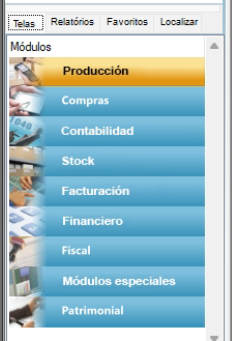
Abrimos la pantalla consulta de materiales usando el atajo Alt + F6. O manualmente en el modulo "Produccion", submodulo "Telas", le damos al + de registros y damos click a "Materias Primas".
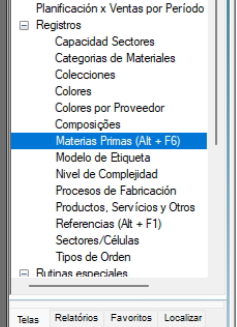
Con la pantalla de consulta de materiales abierta, le damos a crear registro (con el boton o el atajo Ctrl + E).
Seleccionamos el proveedor.
Asignamos el codigo de referencia. Ejemplo: TJ00158
Le ponemos un nombre, sin el color. Ejemplo: TELA LINO
Asignamos el grupo y subgrupos. (G/SG1/SG2). El Grupo siempre sera 2 (Materia prima), el subgrupo1 sera 1 (Tejidos) y en el subgrupo2 seleccionamos el tipo de tejido.
Asignamos la clasificacion del tejido.
Asignamos la unidad de consumo y la unidad de compra. Se puede dar el caso que compramos en kilos y usamos en metros. Podemos seleccionar las unidades. En general hacemos manualmente el calculo y convertimos todo a metros antes de cargar.
En caso de saber las medidas, cargamos. Lo normal es cargar mas adelante la cantidad de rollos y metros.
Seleccionamos la composicion.
El sistema nos va a obligar a completar la pestaña de impuestos antes de terminar la creacion del tejido. Seleccionamos el unico impuesto disponible ('No Aplica') o ponemos el codigo 1 en los campos requeridos.
En la pestaña 'Extras' seleccionamos el tipo de item, marcamos "Materia Prima" y marcamos la casilla "Controla Rollos y volumenes" (Esta casilla se marca siempre que creemos tejidos, pero no al crear los demas insumos).
Colores
Damos click al cuadro de colores y doble click o F5 sobre la columna de codigo. Seleccionamos el color que queremos agregar. Seleccionamos el proveedor y el color del proveedor. Podemos seleccionar la coleccion. Cargamos el costo por metro. Seleccionamos un estante. Al final a la derecha tenemos dos iconos, el primero (iman) es para vincular el proveedor. Es importante dar un click hacia abajo y volver, asi el sistema guarda el color y actualiza la lista para poder seleccionar. Luego volvemos a dar click al iman y seleccionamos el codigo de proveedor para vincular.
Es importante dar un click hacia abajo y volver, asi el sistema guarda el color y actualiza la lista para poder seleccionar.
Se puede agregar observaciones y despues le damos guardar y cerrar.
Ingreso del Tejido (Deposito)
Ingresar rollos
Despues de la creacion de los tejidos, tenemos que dar entrada a cada rollo.
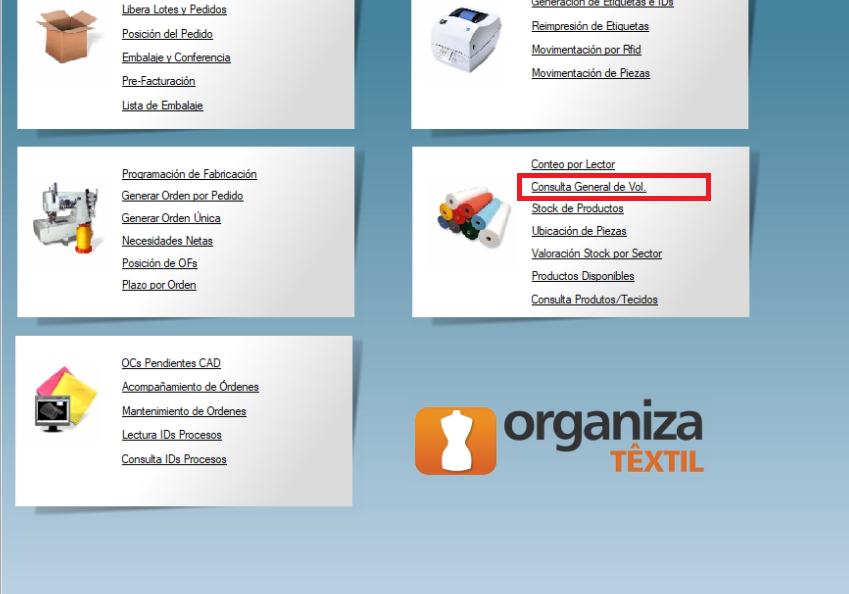
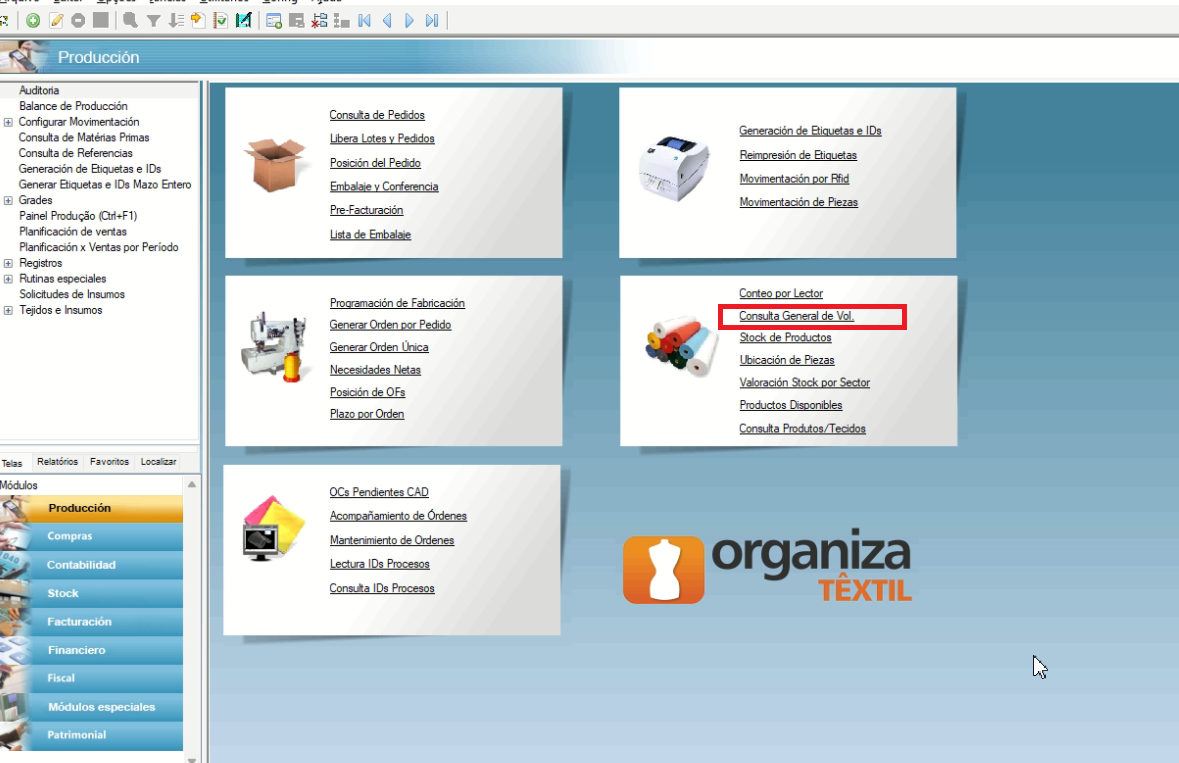
En el panel principal (Ctrl + F1), abrimos "consulta general de volumen"
Y abajo a la derecha seleccionamos "Generar"
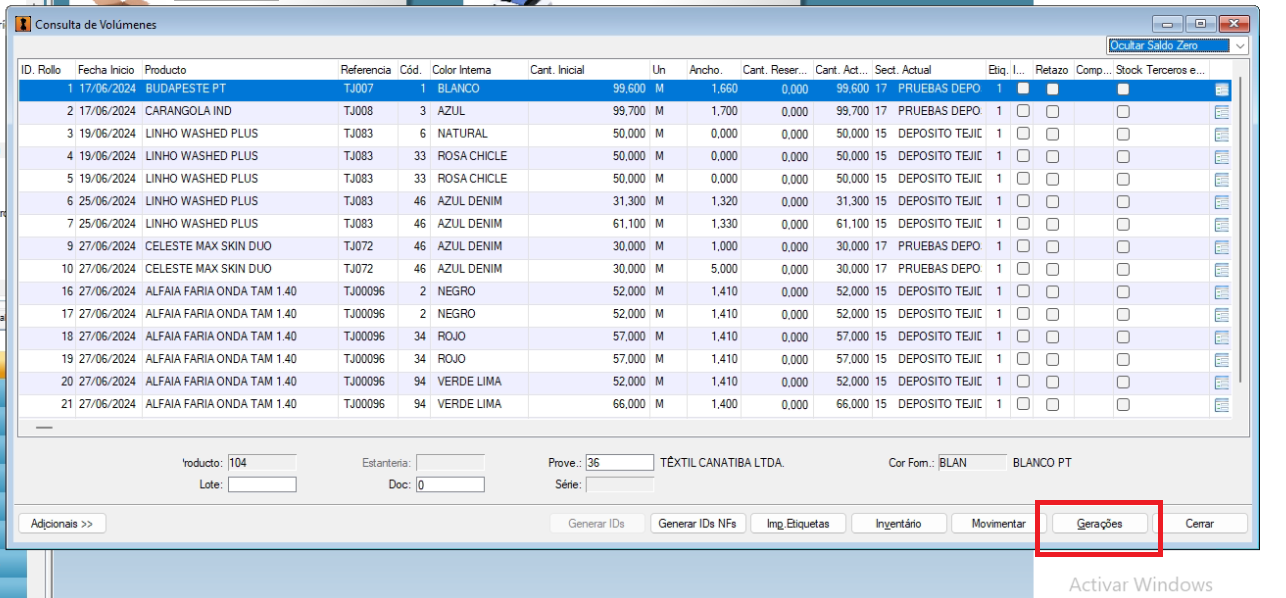
Despues damos click a "avanzar"
Esto nos lleva a la pantalla de "Generar Volumen"
Damos doble click o F5 sobre el cuadro de producto para seleccionar nuestro tejido. Una vez seleccionado, completamos los datos fatantes, y la cantidad en metros de cada rollo. En "Quant. Volumes" ponemos la cantidad de rollos y le damos click a generar.
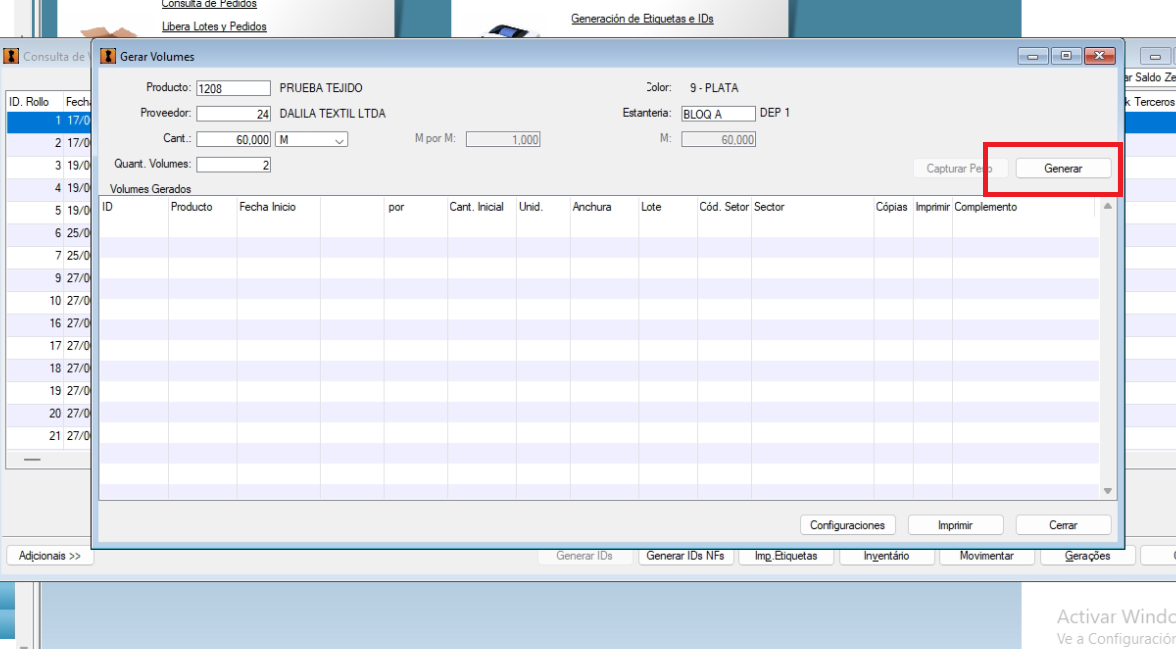
Al cargar el ancho, siempre utilizamos la COMA como separador, no el punto. Ejemplo ( 1,60 ).
Cuando se cargan costos o precios no se usa separador. Ejemplo (diez mil = 10000 )
Una vez generados los rollos, agregamos el ancho en la columna "Anchura". Despues le damos a imprimir. Esto va a imprimir las etiquetas.
Corregir ancho
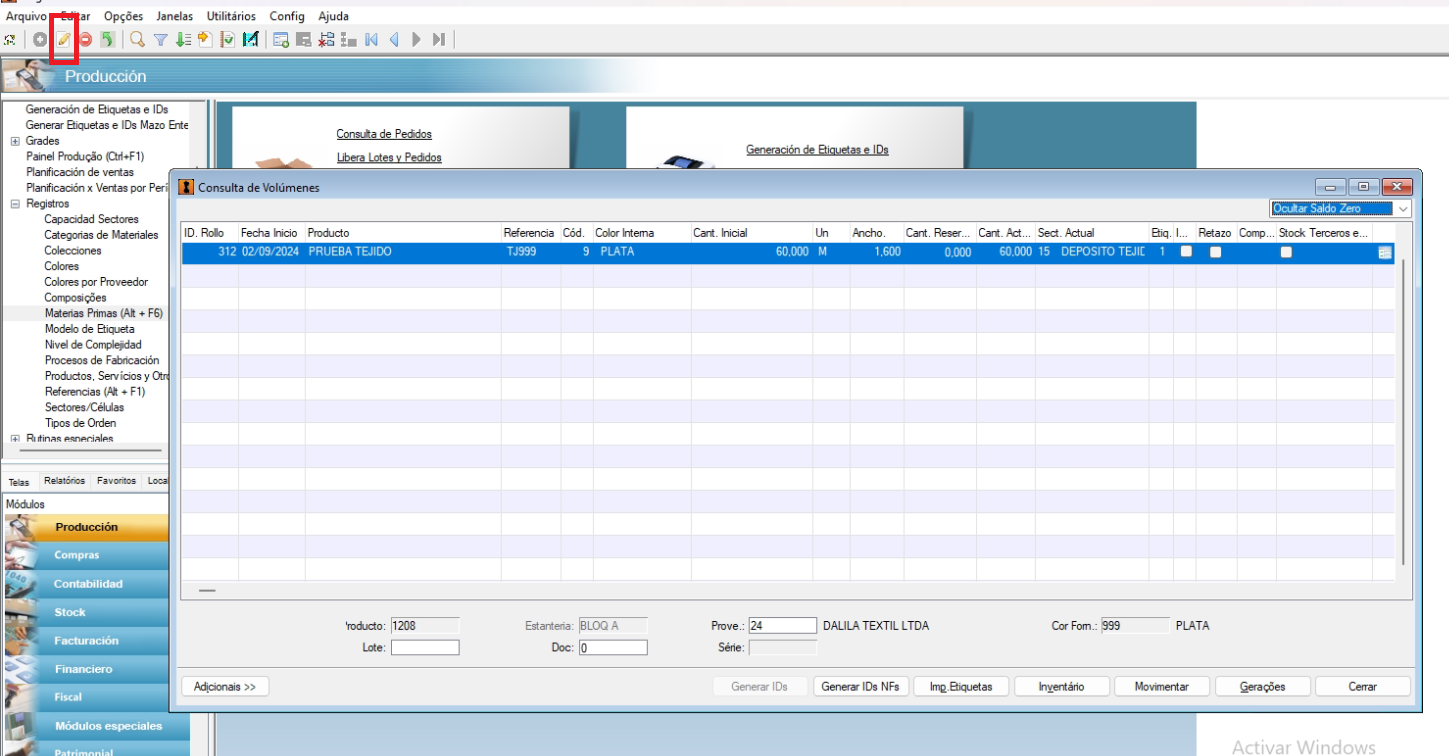
En caso de cargar mal el ancho de los tejidos podemos corregir los datos. En la pantalla consulta general de volumen buscamos y seleccionamos el rollo que queremos editar. Damos a click al boton de editar (lapiz) y cambiamos los datos.
Corregir Cantidad
En caso de cargar mal la cantidad (un error comun es no usar la coma. por ejemplo cargar: 12980 en vez de 129,80) podemos corregir la cantidad. En la pantalla inicial ingresamos a "Consulta General de Vol"
Seleccionamos el tejido que queremos modificar y damos a "Movimentar"
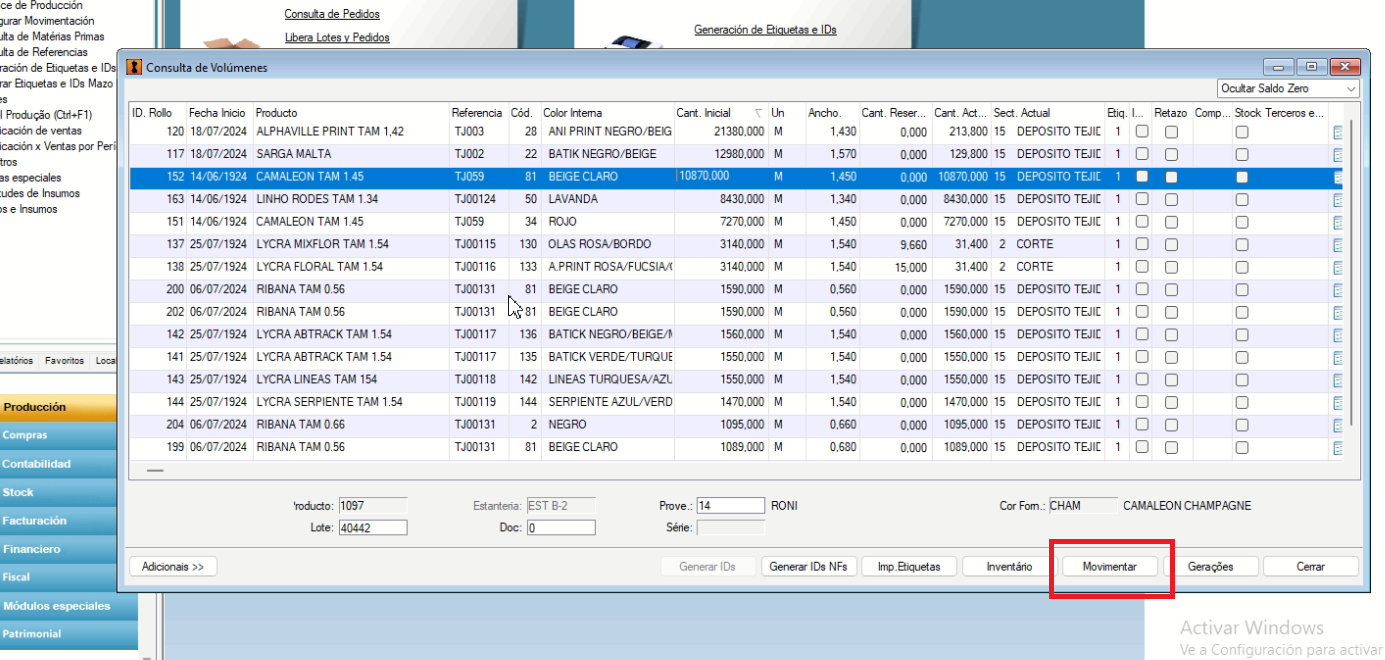
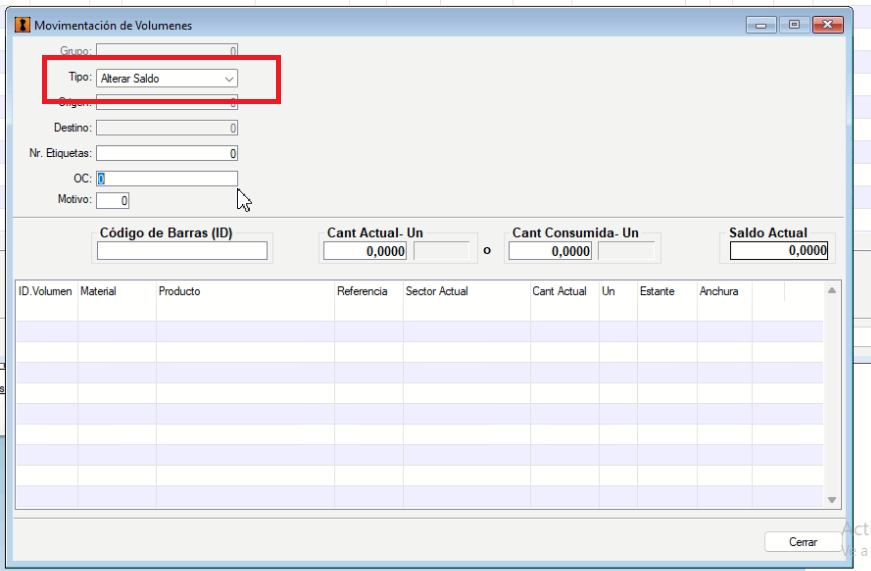
En la casilla tipo cambiamos de retorno a ALTERAR SALDO
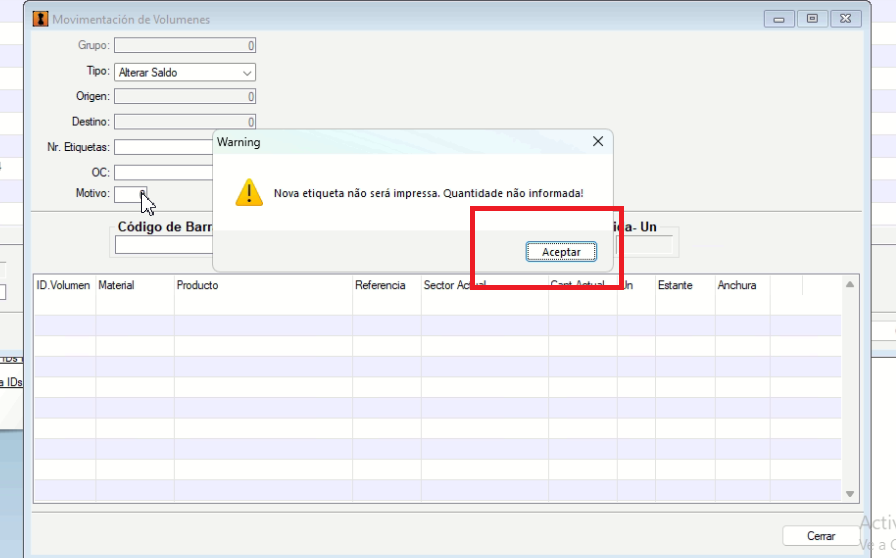
No va a saltar este mansaje, le damos OK
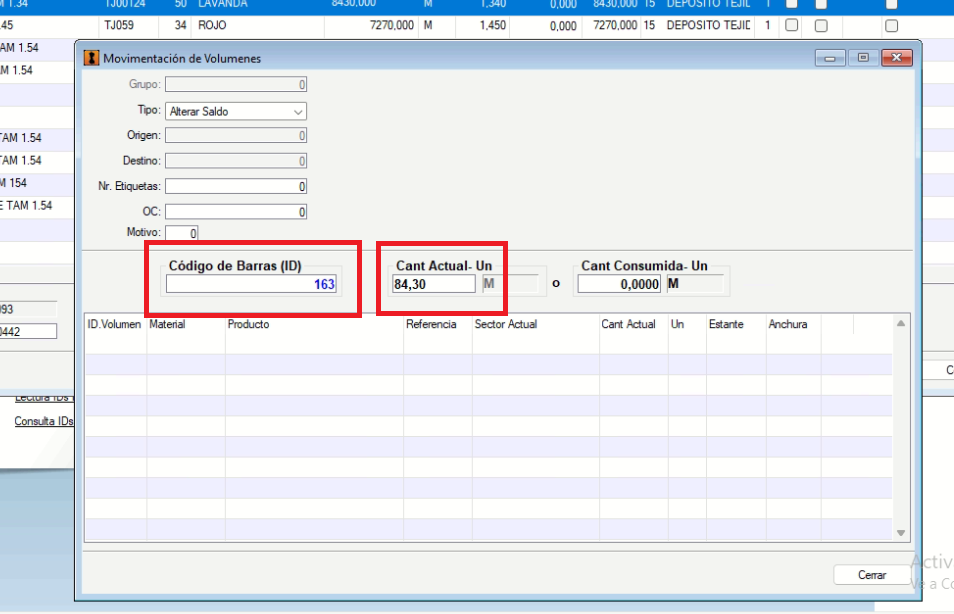
Luego ingresamos el Cod Barra (Que seria el ID DEL ROLLO) e ingresamos la Cantidad Corregida, y le damos al Tabulador y luego cerrar
Corregir Precio
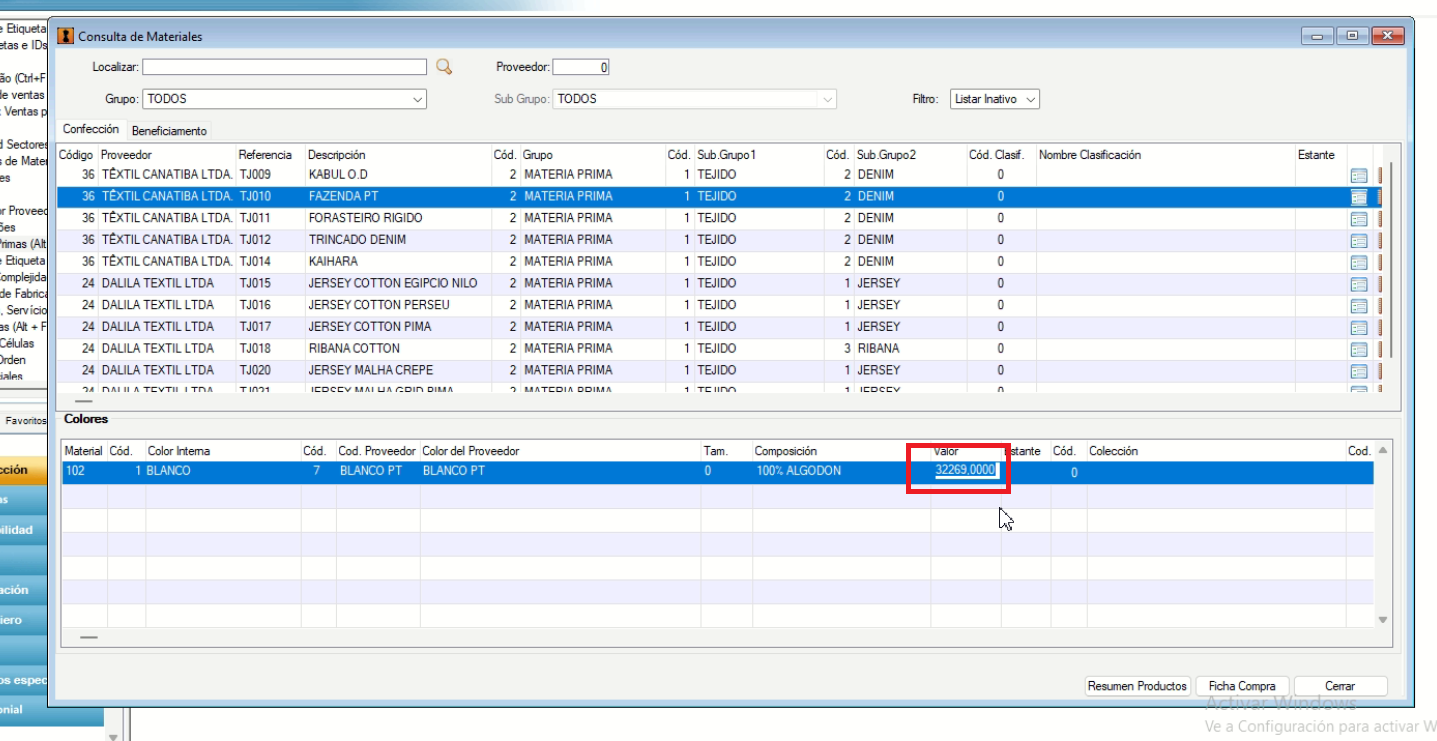
En caso de cargar mal el precio, podemos corregir. Vamos a la pantalla de "Materias Primas" , atajo Alt + F.
Seleccionamos el tejido y abajo el color que queremos modificar y le damos click a "Editar Registro"
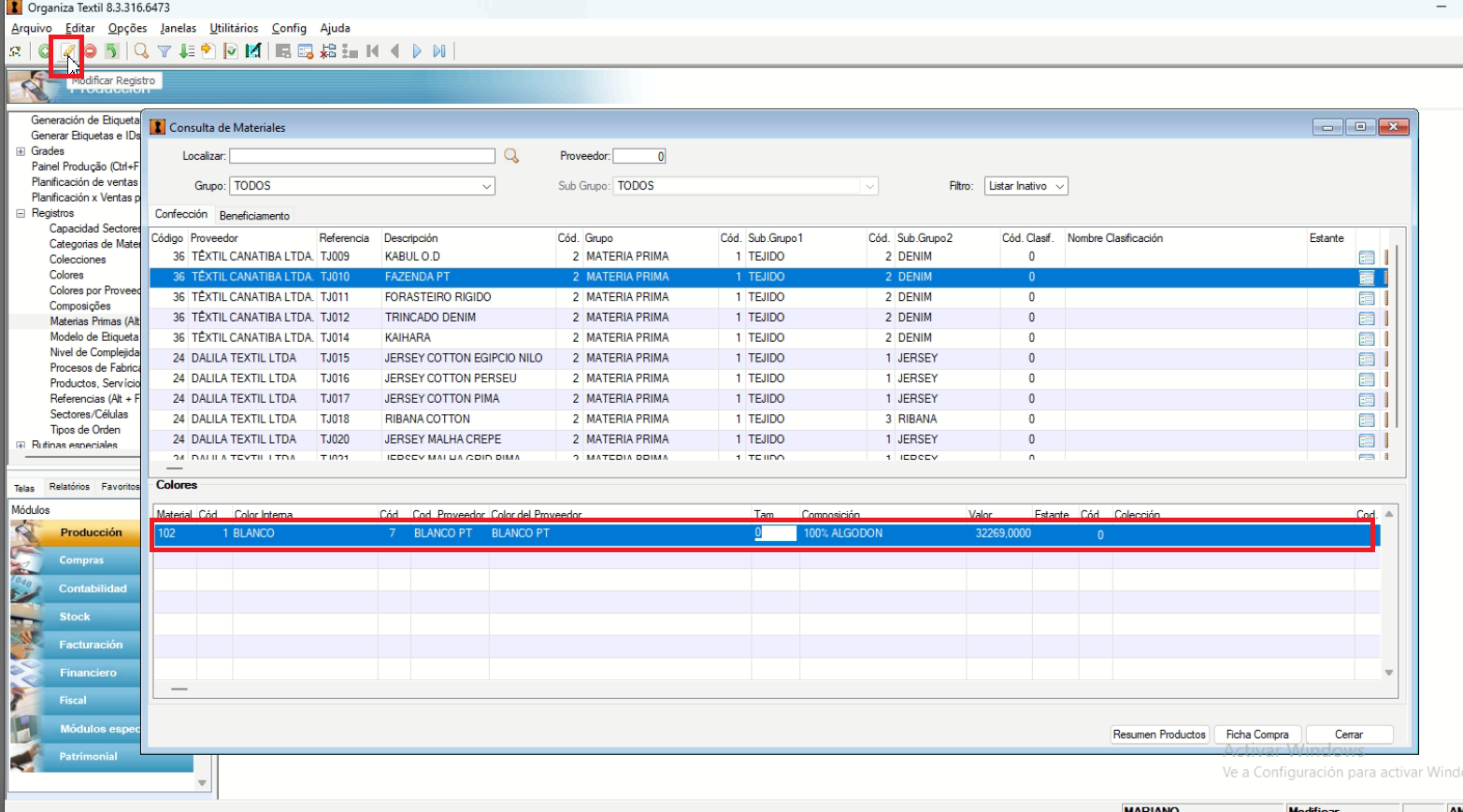
Cambiamos el la casilla de "Valor" y le damos Esc
Listo!