Creacion de la ficha tecnica
Crear Ficha Tecnica
Vamos a "Referencias" o Alt + F1
Le damos "Crear Registro" o Ctrl + E
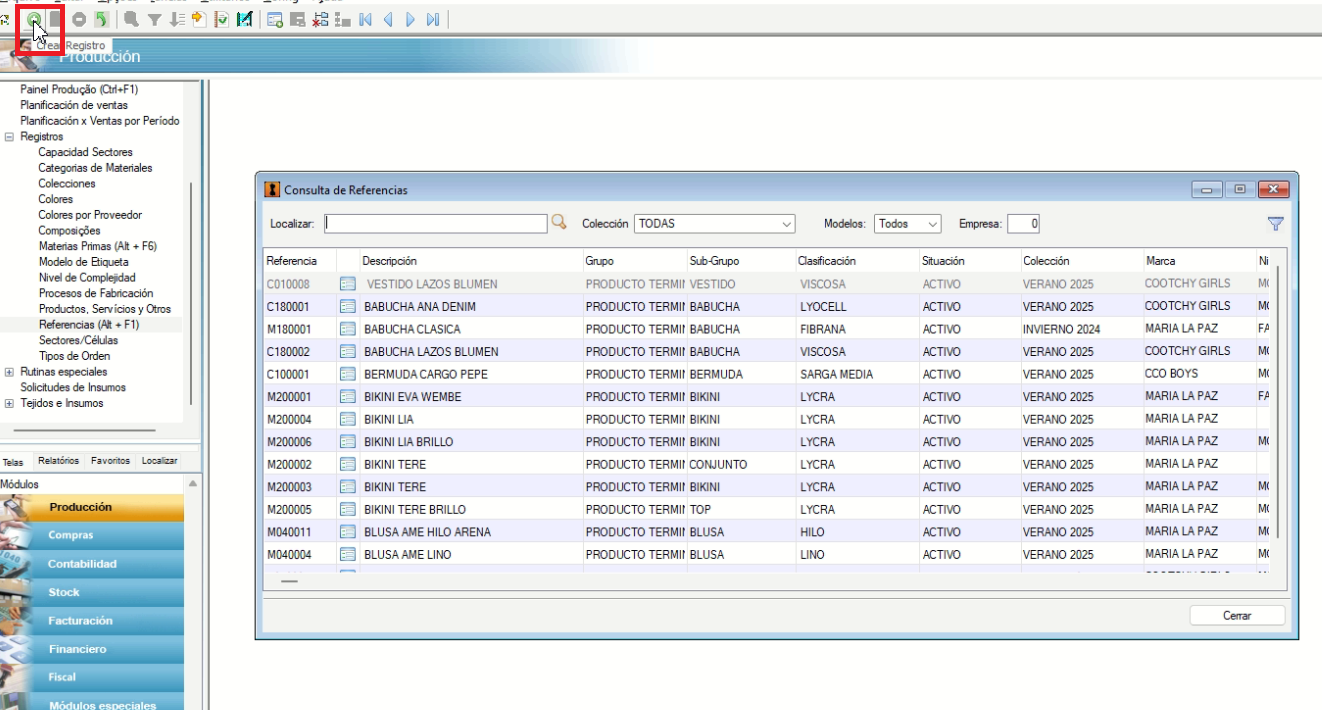
Esto nos va a abrir la pantalla de Registro de Referencias
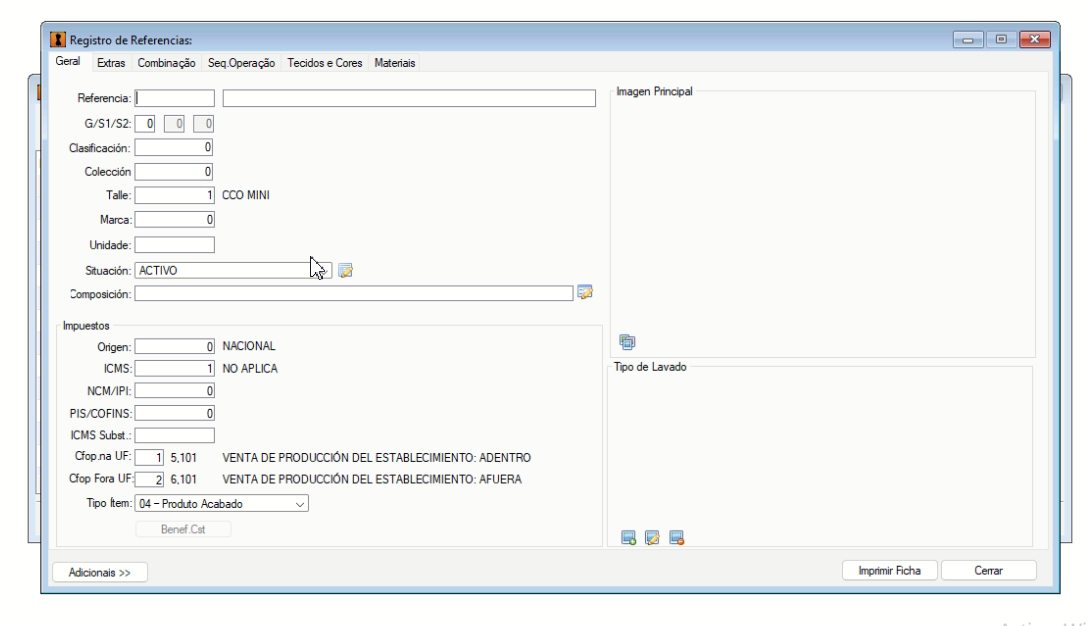
Codigo de referencia
Creamos un codigo de referencia siguiendo este formato (Codigo de marca - Tipo de producto - Sequencia) Ejemplo: M040011
Codigo de marca: M para Maria la Paz o C para Cootchy Coo
Tabla de Tipo de producto:
| Cod | Prenda | Cod | Prenda | Cod | Prenda | Cod | Prenda | Cod | Prenda |
|---|---|---|---|---|---|---|---|---|---|
| 01 | VESTIDO | 21 | BOLSO | 41 | VINCHA FORRADA | 61 | LIMA | 81 | PORTA BEBE |
| 02 | PANTALON | 22 | CAMISA DE VARON | 42 | VINCHA DE TELA | 62 | BOTA | 82 | PERFUME |
| 03 | REMERA | 23 | CAMISA DE NENA | 43 | HEBILLA | 63 | SOBRE | 83 | ANILLO |
| 04 | BLUSA | 24 | MAMELUCO | 44 | PINCHE | 64 | SALIDA DE BAÑO | 84 | TOBILLERA |
| 05 | CAMPERA | 25 | SAQUITO | 45 | PICO | 65 | MOCHILA | 85 | KIT - LIBROS |
| 06 | POLLERA | 26 | SOLERITA | 46 | TIC TAC | 66 | ROTULO P/ EL COLE | ||
| 07 | POLERA | 27 | MUSCULOSA | 47 | GOMA | 67 | KIMONO | ||
| 08 | CONJUNTO | 28 | CARTUCHERA | 48 | CINTO | 68 | MARKETING | ||
| 09 | SHORT | 29 | BODY | 49 | PAÑUELO | 69 | SCARPINES | ||
| 10 | BERMUDA | 30 | ENTERITO | 50 | BUFANDA | 70 | TUNICA | ||
| 11 | PESCADOR | 31 | BUZO | 51 | GORRO | 71 | MONO | ||
| 12 | CALZA | 32 | BOMBACHA | 52 | MANOPLAS | 72 | GOLOSINAS | ||
| 13 | JARDINERA | 33 | BRAGUITA | 53 | MEDIA | 73 | ALPARGATA | ||
| 14 | BOMBACHO | 34 | BABERO | 54 | PRENDEDOR | 74 | TOP | ||
| 15 | CHALECO | 35 | MANTA | 55 | PULSERA | 75 | VALE | ||
| 16 | JUMPER | 36 | TOALLITA | 56 | COLLAR | 76 | TAPABOCA | ||
| 17 | BLUSITA | 37 | PACK | 57 | AROS | 77 | PORTA TAPABOCA | ||
| 18 | BABUCHA | 38 | SWEATER | 58 | LLAVERO | 78 | FLECOS | ||
| 19 | MALLA | 39 | CAMISACO | 59 | ZAPATO SPORT | 79 | TEJIDO | ||
| 20 | BIKINI | 40 | CAMISILLA | 60 | ZAPATO SALIR | 80 | CALZADO |
Sequencia: Siempre con 4 digitos Sigue la sequencia desde le ultimo producto de ese tipo. Ejemplo: si la ultima remera es C030015 la siguiente seria C030016.
Nombre de referencia
Le damos un nombre a la referencia. No necesariamente tiene que ser el nombre final del producto. El nombre se va a poder cambiar mas adelante. En caso de no saber con seguridad cual es el nombre definitivo, le agregamos "temporal". Por ejemplo: "Remera Teresita Temporal". Y luego cuando el nombre este definido podemos (Cambiar el nombre de la referencia)
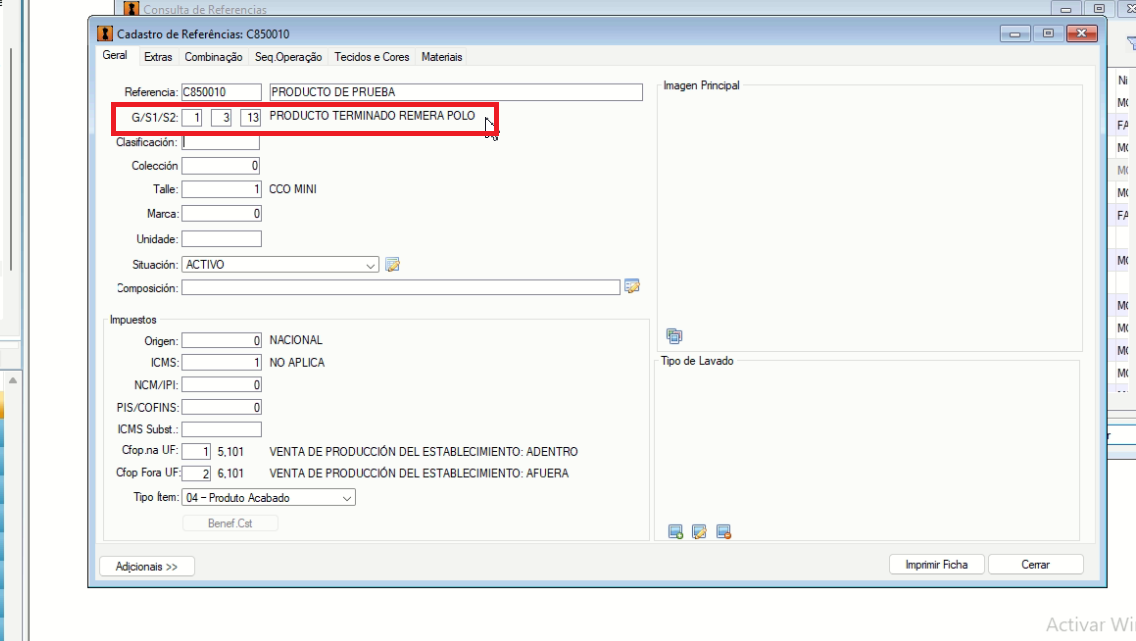
Grupo y Subgrupos
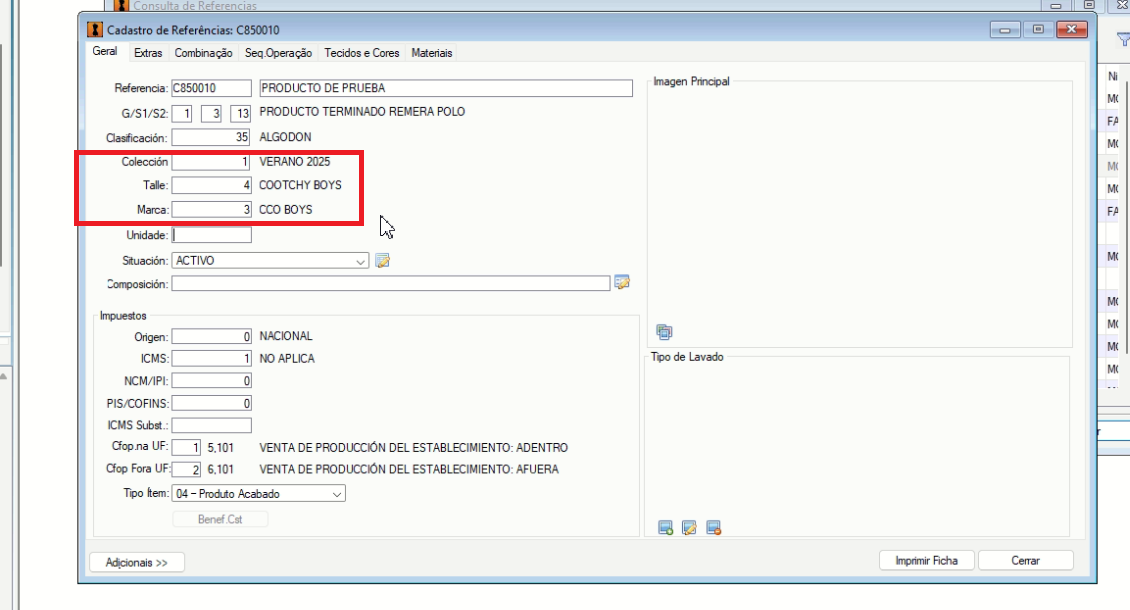
El Grupo siempre va a ser 1 - Producto Terminado. Podemos simplemente escribir "1" o darle doble click y seleccionar "producto terminado".
En el Sub Grupo 1 seleccionamos el tipo de producto que es. Ejemplo: Remera.
En el Sub Grupo 2 seleccionamos mas detalles del tipo de producto. Ejemplo: Remera Polo.
Clasificacion
Seleccionamos la clasificacion del producto. Ejemplo: Algodon
Coleccion, Talles y Marca
Seleccionamos la coleccion, el grupo de talles y la marca.
Unidad
La Unidad siempre va a ser UN - Unidade. Podemos simplemente escribir "UN" o darle doble click y seleccionar "Unidade".
Composicion
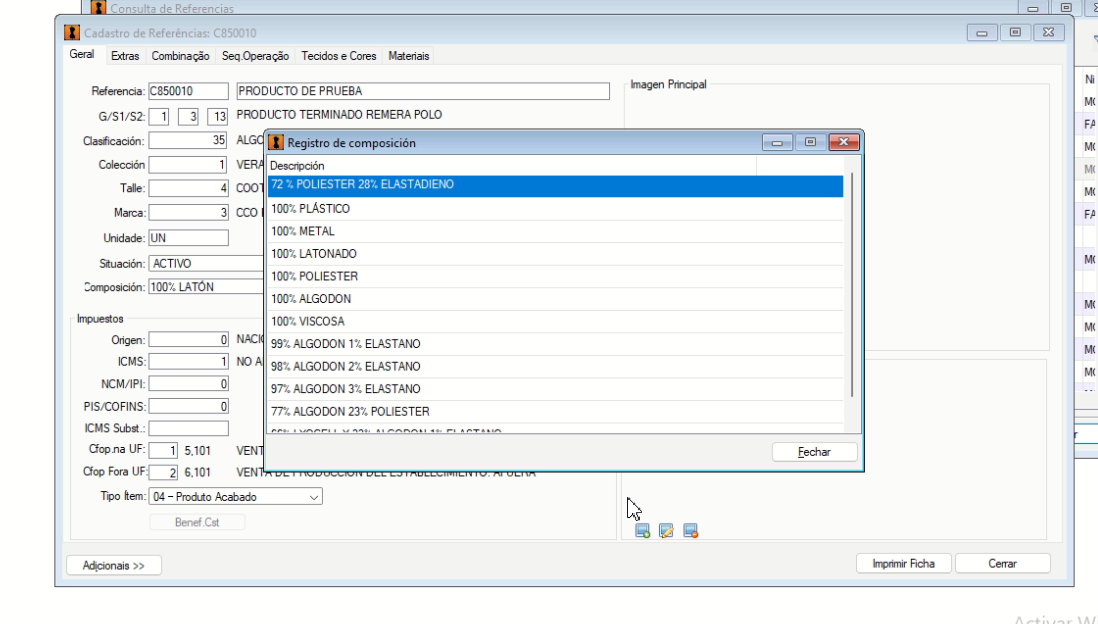
Damos doble click y seleccionamos la composicion. En caso de necesitar crear, damos Ctrl + E o click a 'Crear Registro' y creamos la nueva composicion.
Origen
El Origen siempre va a ser 0 - Nacional. Podemos simplemente escribir "0" o darle doble click y seleccionar "Nacional".
ICMS - Impuestos
Las casillas de impuestos siempre se completan con 1 o No Aplica.
Tipo de Item
El Tipo de Item siempre sera 04 - Producto Acabado. Solo se selecciona subproducto en casos de conjuntos o bikinis.
Extras
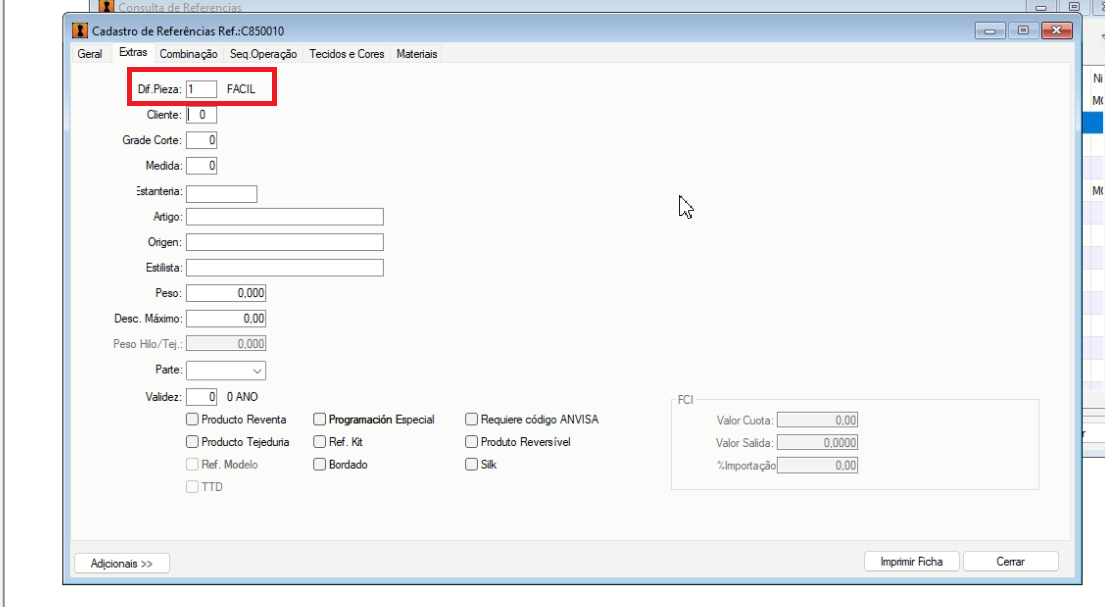
Pasamos a la pestaña Extras. Aca podemos seleccionar la dificultad de la pieza.
Combinacion
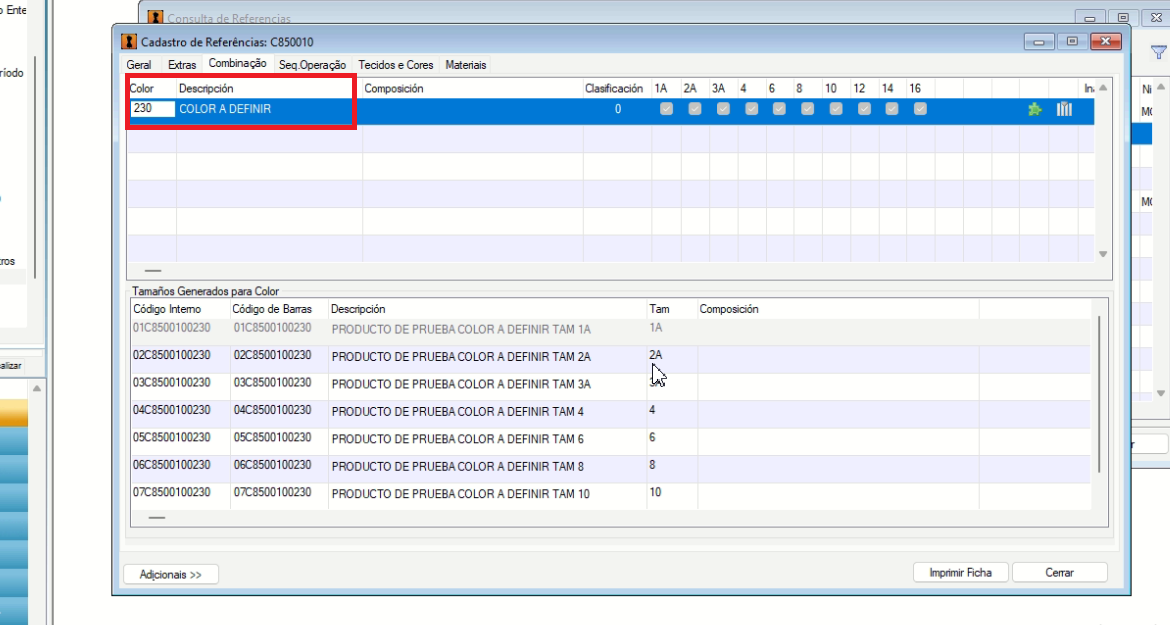
En la pestaña "Combinacao" es donde vamos a agregar los colores del producto. En caso de no estar definido, asignamos el color 230 - Color a definir y luego mas adelante le asignamos un nuevo color.
Sequencia de Operaciones
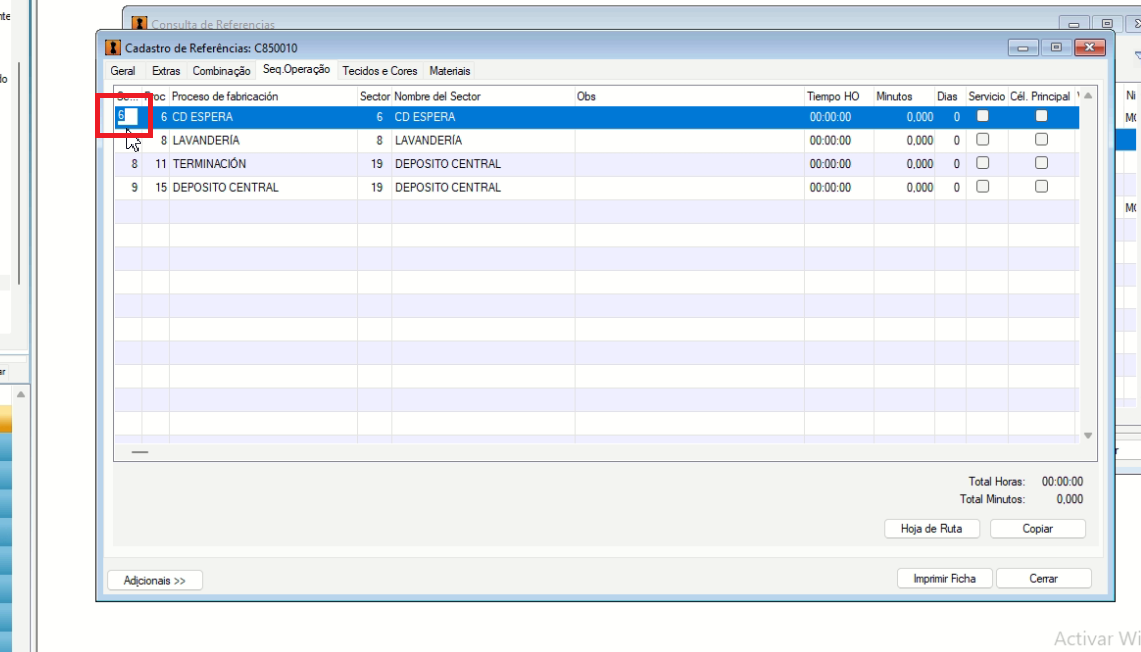
En la pestaña "Seq. Operacao" vamos a definir la sequencia de operaciones que va a seguir el producto. Debemos determinar que procesos van a ser necesarios.
Ejemplo:
Vamos agregando los procesos con Ctrl + E o "Crear Registro".
En los casos de Costura, Lavanderia y Serigrafia, debemos seleccionar la casilla de "servicio"
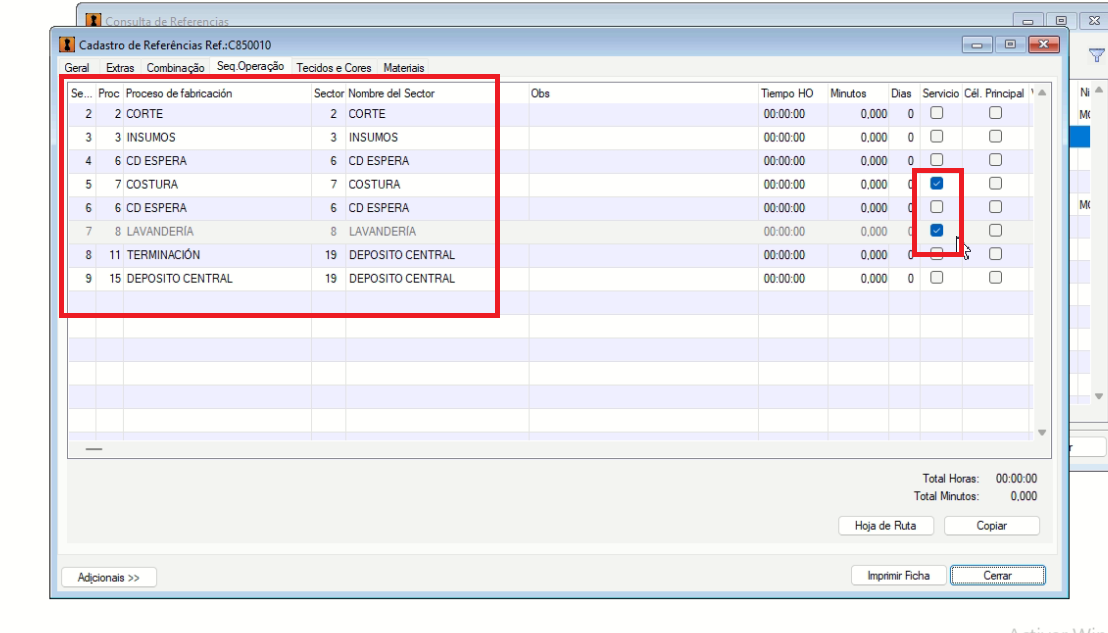
Si queremos eliminar un proceso, seleccionamos el proceso y damos "Eliminar Registro".
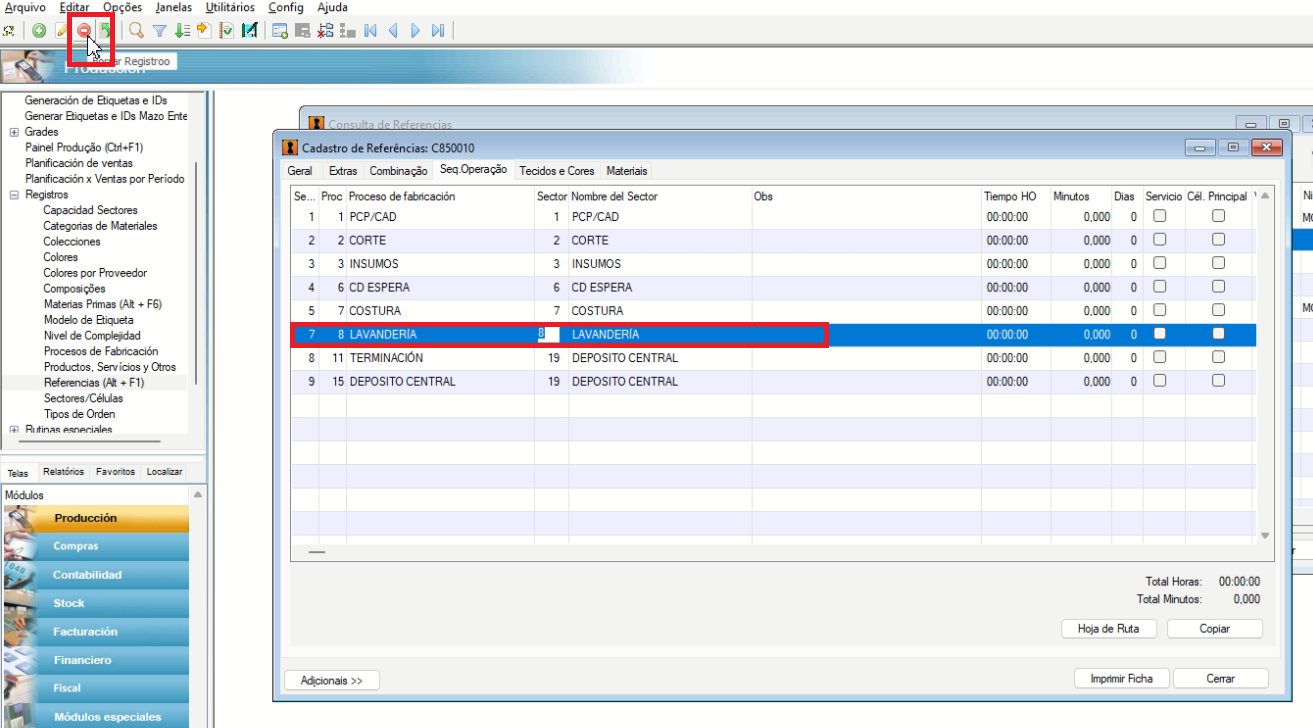
Si queremos insertar un proceso en una posicion, creamos el proceso con Ctrl + E o "Crear Registro" y ponemos el numero de proceso en el que queremos insertar. Ejemplo: Antes de Lavanderia (Que es proceso nro 7), creamos el proceso con nro 6.